

🛠️ La clé d'une compilation Android sans erreur : Pour générer vos applications mobiles (fichiers .APK et .AAB) avec WinDev Mobile, la configuration exacte du trio JDK (Java Development Kit), Android SDK et Gradle est indispensable. Suivez ce guide complet et résolvez définitivement les blocages de compilation !
WinDev Mobile : Guide Complet d'Installation et Configuration (JDK, SDK Android & Gradle)
Lors de la première utilisation de WinDev Mobile pour créer des applications pour smartphones et tablettes Android, l'assistant de génération exige des outils externes officiels fournis par Oracle et Google. Une incompatibilité de version entre Java, Gradle et le SDK Android provoque souvent l'erreur classique "Échec de la compilation du projet Gradle". Ce dossier technique vous guide pas à pas dans l'installation harmonieuse de chaque composant.
📋 Tableau de Correspondance des Versions Recommandées
1. Installation de WinDev Mobile sur votre Poste
Installez votre version de WinDev Mobile avec les droits administrateur. Assurez-vous d'avoir coché les fonctionnalités d'exportation vers Android et iOS lors de la configuration initiale de l'Atelier de Génie Logiciel.

2. Installation et Configuration du JDK Java (JAVA_HOME & PATH)
Le compilateur Android a besoin des binaires Java (javac, jarsigner). Téléchargez la version 64-bit recommandée et configurez les variables d'environnement système pour que Windows et WinDev localisent automatiquement Java.
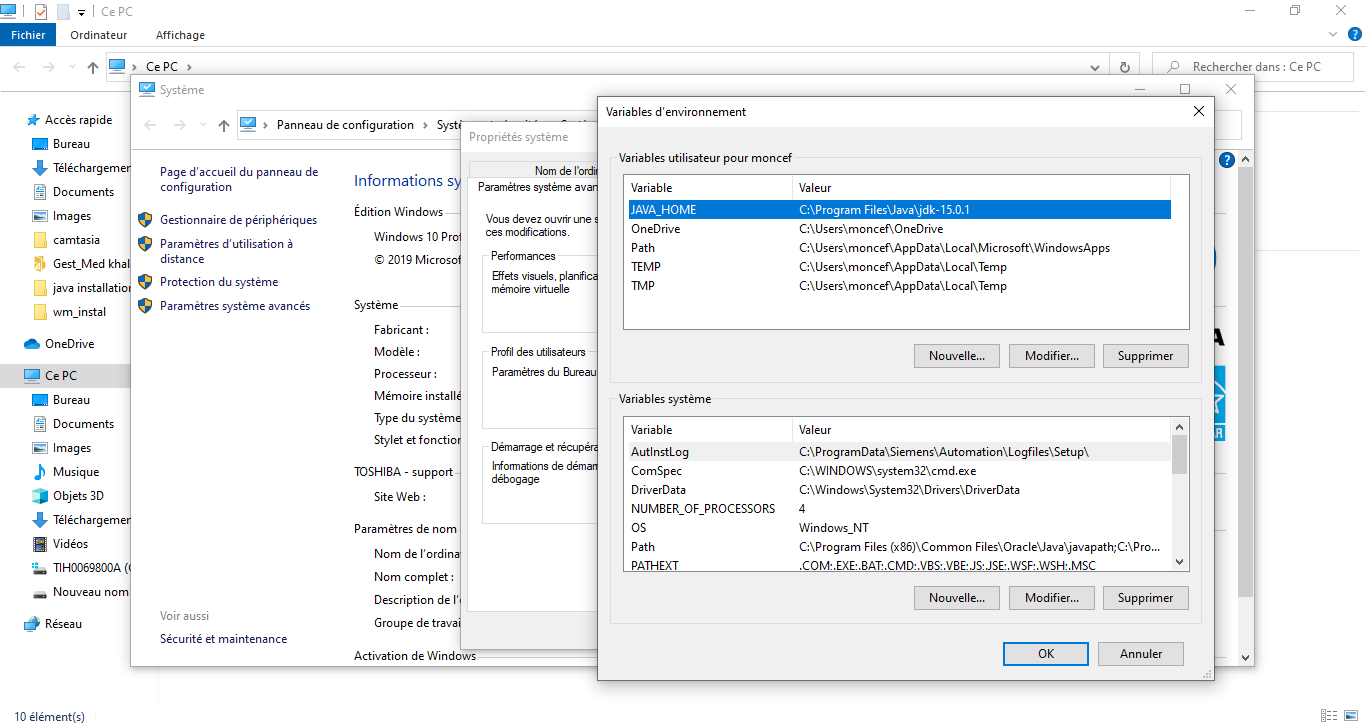
3. Installation de Gradle (Gradle 4.4.1 / Gradle 5.4.1)
Gradle est le moteur d'assemblage automatisé pour Android. Pour éviter les erreurs de syntaxe de build, téléchargez l'archive zip officielle de la version correspondant à votre WinDev Mobile, décompressez-la dans un répertoire sans espaces (ex: C:\Gradle\gradle-5.4.1) et indiquez ce chemin à WinDev.

4. Installation et Paramétrage du SDK Android (Command-Line Tools)
Le SDK Android contient les outils indispensables platform-tools (ADB) et les plateformes Android ciblées (API 28, 30, 33, 34). Vous pouvez l'installer via Android Studio ou déployer une archive préconfigurée dans C:\Android\android-sdk.
5. Configuration Finale dans les Options de WinDev Mobile
Dans l'EDI WinDev Mobile, allez dans le ruban Accueil > Options > Options Générales, onglet Compilateurs :
- Renseignez le chemin du SDK Android (ex:
C:\Android\android-sdk). - Renseignez le chemin du JDK Java (ex:
C:\Program Files\Java\jdk1.8.0_xxx). - Renseignez le répertoire de Gradle (ex:
C:\Gradle\gradle-5.4.1).
🌐 Rejoignez la communauté Doros4u :
Posez vos questions sur la compilation et découvrez nos nouveaux projets pour WinDev Mobile :
❓ Questions Fréquentes sur la Compilation Android dans WinDev Mobile
Que faire face à l'erreur "SDK licenses not accepted" ?
Ouvrez l'invite de commande dans le dossier android-sdk/tools/bin et lancez la commande sdkmanager --licenses en validant par "y" à chaque étape pour accepter les licences Google.
Pourquoi le chemin d'installation ne doit-il comporter aucun espace ?
Gradle et les scripts bash du SDK Android interprètent mal les espaces dans les chemins comme C:\Program Files\. Il est impératif de décompresser Gradle et le SDK à la racine d'un disque (ex: C:\Gradle\ et C:\Android\).

مرحباً بكم! نرحب باستفساراتكم وأسئلتكم حول مسابقات التوظيف والرواتب وسيجيبكم فريق employerdz فوراً.